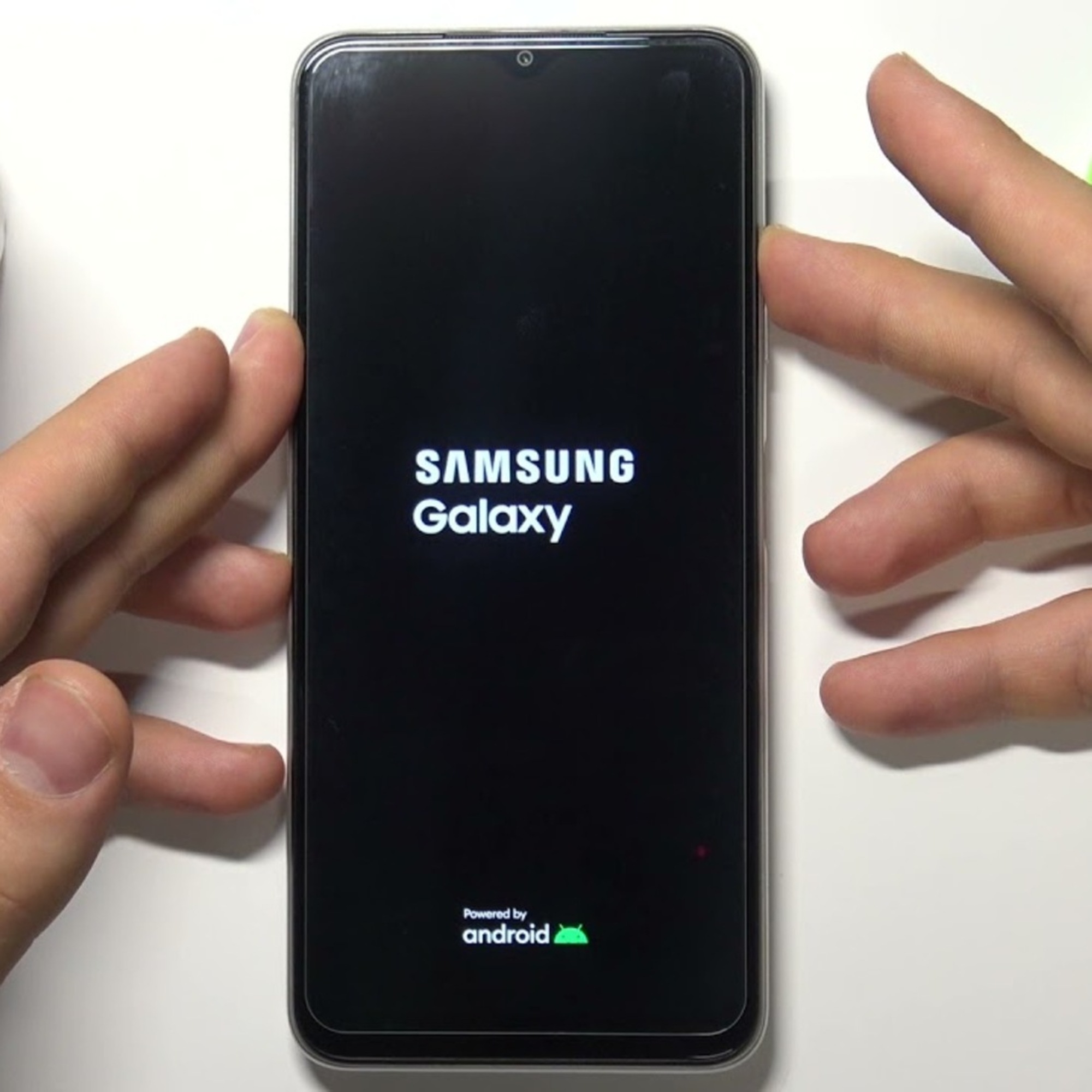
С течением времени память смартфона может заполняться, что приводит к снижению его производительности. Если ваш телефон Samsung начинает работать медленнее или у вас заканчивается место для приложений и файлов, самое время заняться очисткой памяти. В этой статье мы рассмотрим основные способы, которые помогут освободить место и улучшить работу устройства.
Для чего нужно очищать память?
Очистка памяти позволяет:
- Ускорить работу смартфона.
- Увеличить доступное пространство для новых файлов и приложений.
- Предотвратить возникновение ошибок и зависаний.
- Продлить срок службы устройства.
Большинство современных телефонов Samsung оснащены встроенными инструментами для управления памятью, но существуют и дополнительные методы, которые помогут оптимизировать устройство.
Основные способы очистки памяти телефона Samsung
Очистка кэша приложений
Кэш — это временные файлы, которые создаются приложениями для ускорения их работы. Однако со временем они занимают много места. Для очистки кэша:
- Откройте Настройки.
- Перейдите в раздел Приложения.
- Выберите приложение, кэш которого хотите очистить.
- Нажмите на Хранилище и выберите Очистить кэш.
Эта процедура не удаляет данные приложения, такие как настройки или прогресс в играх.
Удаление ненужных приложений
Многие пользователи устанавливают приложения, которые используют только один раз, а потом забывают о них. Эти программы продолжают занимать место в памяти устройства. Чтобы удалить их:
- Перейдите в Настройки и откройте раздел Приложения.
- Просмотрите список установленных приложений.
- Нажмите на ненужное приложение и выберите Удалить.
Если вы не хотите полностью удалять приложение, можно временно его отключить, чтобы оно не занимало оперативную память.
Использование встроенного менеджера памяти
На телефонах Samsung есть инструмент Уход за устройством, который помогает быстро оптимизировать систему:
- Откройте Настройки.
- Перейдите в раздел Уход за устройством или Оптимизация устройства.
- Нажмите на Память и выберите Очистить сейчас.
Этот инструмент удаляет ненужные файлы, временные данные и кэш автоматически.
Перенос файлов на внешние устройства
Если ваш телефон поддерживает карты памяти microSD, перенесите туда фотографии, видео и музыку. Для этого:
- Установите карту памяти в телефон.
- Откройте Мои файлы.
- Выберите файлы, которые хотите перенести, и нажмите Переместить на SD-карту.
Альтернативный вариант — использовать облачные хранилища, такие как Google Drive или Samsung Cloud, для хранения данных.
Удаление дубликатов файлов
Дубликаты фотографий, видео и других файлов часто занимают значительное пространство. Для их поиска можно использовать приложение Мои файлы:
- Откройте Мои файлы.
- Перейдите в раздел Изображения или Видео.
- Удалите копии файлов, которые вам не нужны.
Вы также можете установить сторонние приложения, такие как CCleaner или Files by Google, которые помогут быстро найти и удалить дубликаты.
Очистка папки загрузок
Файлы, загруженные из интернета, часто остаются в памяти устройства даже после использования. Для их удаления:
- Откройте Мои файлы.
- Перейдите в папку Загрузки.
- Выберите ненужные файлы и удалите их.
Отключение автоматической загрузки медиа
Мессенджеры, такие как WhatsApp или Telegram, часто автоматически загружают фотографии и видео. Это быстро заполняет память устройства. Чтобы отключить эту функцию:
- Откройте мессенджер.
- Перейдите в настройки приложения.
- Выберите пункт Автозагрузка медиа и отключите его для всех типов файлов.
Как избежать переполнения памяти?
- Регулярно очищайте кэш.
- Удаляйте ненужные файлы.
- Используйте облачные хранилища.
- Переносите большие файлы на карту памяти.
- Ограничьте загрузку медиа в мессенджерах.
Вывод
Очистка памяти телефона Samsung — это простой процесс, который помогает поддерживать устройство в рабочем состоянии. Регулярное удаление ненужных файлов, использование встроенных инструментов оптимизации и перенос данных на внешние носители помогут вам избежать переполнения памяти и улучшить производительность смартфона.