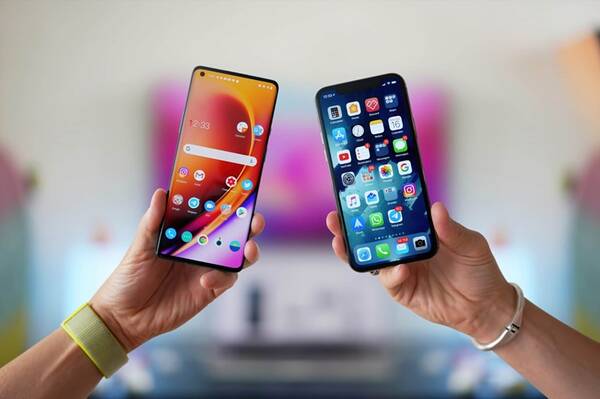
Перенос данных между устройствами Samsung — важная задача, с которой сталкиваются многие пользователи при покупке нового смартфона. Ведь на старом устройстве могут быть храниться фотографии, контакты, сообщения, приложения и другие важные данные, которые необходимо перенести на новый телефон. К счастью, компания Samsung предлагает несколько удобных и надежных методов для переноса данных, позволяя сделать этот процесс максимально простым и безопасным. В этом обзоре мы рассмотрим различные способы переноса данных с одного Samsung на другой, подробно опишем каждый шаг и дадим полезные советы, чтобы вы могли без труда перенести все необходимые данные на новый смартфон.
Использование приложения Samsung Smart Switch
Установка и настройка приложения
Samsung Smart Switch — это официальное приложение от Samsung, предназначенное для простого и быстрого переноса данных между устройствами. Оно позволяет передавать контакты, фотографии, сообщения, приложения и другие данные с одного телефона на другой. Для начала необходимо установить и настроить приложение.
Скачивание и установка приложения:
- Откройте магазин приложений Google Play Store или Samsung Galaxy Store на обоих устройствах.
- Найдите приложение «Samsung Smart Switch» с помощью поиска.
- Нажмите на кнопку «Установить» и дождитесь завершения процесса установки.
Подготовка к переносу данных:
- Убедитесь, что оба устройства имеют достаточно заряда батареи или подключены к источнику питания.
- Откройте приложение Smart Switch на обоих устройствах.
- На старом устройстве выберите опцию «Отправить данные».
- На новом устройстве выберите опцию «Получить данные».
Выбор метода переноса:
- Приложение предложит несколько вариантов переноса данных: через USB-кабель, через Wi-Fi или с помощью внешнего хранилища.
- Выберите наиболее удобный для вас метод. Наиболее быстрым и надежным способом является использование USB-кабеля.
Настройка передачи данных:
- Следуйте инструкциям на экране для подключения устройств.
- Выберите типы данных, которые вы хотите передать (контакты, сообщения, фотографии, приложения и т.д.).
- Нажмите «Перенести» и дождитесь завершения процесса передачи данных.
Завершение переноса данных:
- После завершения переноса проверьте, что все данные успешно перенесены на новое устройство.
- В случае возникновения проблем обратитесь к разделу «Решение проблем» в приложении или на сайте поддержки Samsung.
Перенос данных через кабель USB
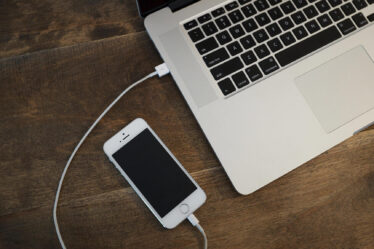
Перенос данных через кабель USB является одним из самых быстрых и надежных методов передачи данных между устройствами Samsung. Для начала убедитесь, что оба устройства заряжены или подключены к источнику питания. Подключите их с помощью оригинального USB-кабеля Samsung.
На старом устройстве откройте приложение Samsung Smart Switch и выберите опцию «Отправить данные». На новом устройстве выберите «Получить данные». После соединения устройств выберите типы данных для передачи и нажмите «Перенести». Приложение начнет процесс передачи данных, который может занять некоторое время.
Во время передачи не отключайте устройства. После завершения проверьте, что все данные успешно перенесены. В случае проблем повторите процесс или обратитесь к разделу «Решение проблем» в приложении.
Перенос данных через Wi-Fi
Перенос данных через Wi-Fi является удобным и беспроводным методом передачи данных между устройствами Samsung. Для начала убедитесь, что оба устройства подключены к одной Wi-Fi сети и заряжены или подключены к источнику питания.
Откройте приложение Samsung Smart Switch на обоих устройствах. На старом устройстве выберите опцию «Отправить данные», а на новом устройстве — «Получить данные». Устройства автоматически найдут друг друга в сети Wi-Fi.
После соединения устройств выберите типы данных, которые вы хотите передать, такие как контакты, сообщения, фотографии, приложения и т.д. Нажмите «Перенести» и дождитесь завершения процесса передачи данных. Время передачи может варьироваться в зависимости от объема данных и скорости сети Wi-Fi.
После завершения переноса проверьте на новом устройстве, что все данные успешно перенесены. В случае возникновения проблем вы можете повторить процесс или обратиться к разделу «Решение проблем» в приложении Samsung Smart Switch.
Использование облачных сервисов
Google Drive
Для использования Google Drive убедитесь, что у вас есть учетная запись Google. Если учетной записи нет, создайте ее на сайте Google. Откройте Google Drive на старом устройстве и войдите в свою учетную запись Google. Выберите файлы и папки, которые нужно перенести, и загрузите их в облако. На новом устройстве откройте Google Drive, войдите в ту же учетную запись Google и скачайте все загруженные файлы и папки.
Samsung Cloud
Убедитесь, что у вас есть учетная запись Samsung. Если учетной записи нет, создайте ее на сайте Samsung. Откройте Samsung Cloud на старом устройстве и войдите в свою учетную запись Samsung. Выберите данные для резервного копирования и загрузите их в облако. На новом устройстве войдите в ту же учетную запись Samsung и загрузите все данные из облака.
Использование сторонних приложений для переноса данных
Существуют различные сторонние приложения, которые могут помочь перенести данные между устройствами Samsung. Некоторые из них включают:
- Shareit — Популярное приложение для быстрого обмена файлами через Wi-Fi.
- Xender — Предлагает высокую скорость передачи данных без необходимости подключения к Интернету.
- Zapya — Еще одно удобное приложение для передачи больших объемов данных без использования мобильного трафика.
- CLONEit — Приложение для клонирования данных с одного устройства на другое.
- Dr.Fone — Switch — Приложение для переноса данных, которое поддерживает множество типов данных и устройств.
Сравнения методов переноса данных
| Метод | Скорость переноса | Удобство | Необходимое оборудование |
| Samsung Smart Switch (USB) | Высокая | Высокое | Кабель USB |
| Samsung Smart Switch (Wi-Fi) | Средняя | Высокое | Wi-Fi сеть |
| Google Drive | Низкая | Среднее | Интернет-соединение |
| Samsung Cloud | Низкая | Среднее | Интернет-соединение |
| Сторонние приложения | Зависит от приложения | Среднее | Зависит от приложения |
Решение проблем при переносе данных
Несоответствие устройств
Иногда устройства могут не поддерживать определенные функции переноса данных, что может привести к проблемам при попытке передачи информации. Чтобы решить эту проблему, убедитесь, что оба устройства совместимы с используемым методом переноса. Обратитесь к документации устройства или на сайт поддержки производителя для проверки совместимости.
Проблемы с подключением
Если устройства не видят друг друга или соединение постоянно разрывается, попробуйте следующие шаги:
- Перезагрузите оба устройства.
- Убедитесь, что устройства находятся в пределах досягаемости сети Wi-Fi или кабеля USB.
- Проверьте настройки сети Wi-Fi, чтобы убедиться, что оба устройства подключены к одной сети.
- Если используете USB-кабель, убедитесь, что он не поврежден и правильно подключен.
Неполная передача данных
Если некоторые данные не были переданы, попробуйте следующие решения:
- Проверьте, достаточно ли свободного места на новом устройстве для приема всех данных.
- Попробуйте повторить процесс переноса данных.
- Убедитесь, что все выбранные файлы и данные отмечены для передачи.
- Если проблема сохраняется, используйте альтернативный метод переноса данных, например, через облачные сервисы или сторонние приложения.
Перенос данных между устройствами Samsung может иногда вызывать сложности, но большинство проблем можно легко решить, следуя простым рекомендациям. Проверка совместимости устройств, исправление проблем с подключением и повторная передача данных могут помочь успешно завершить процесс. Важно помнить, что всегда можно воспользоваться альтернативными методами переноса данных, чтобы достичь наилучшего результата. Следуя этим рекомендациям, вы сможете быстро и эффективно перенести все необходимые данные на новое устройство, обеспечивая плавный и беспроблемный переход.