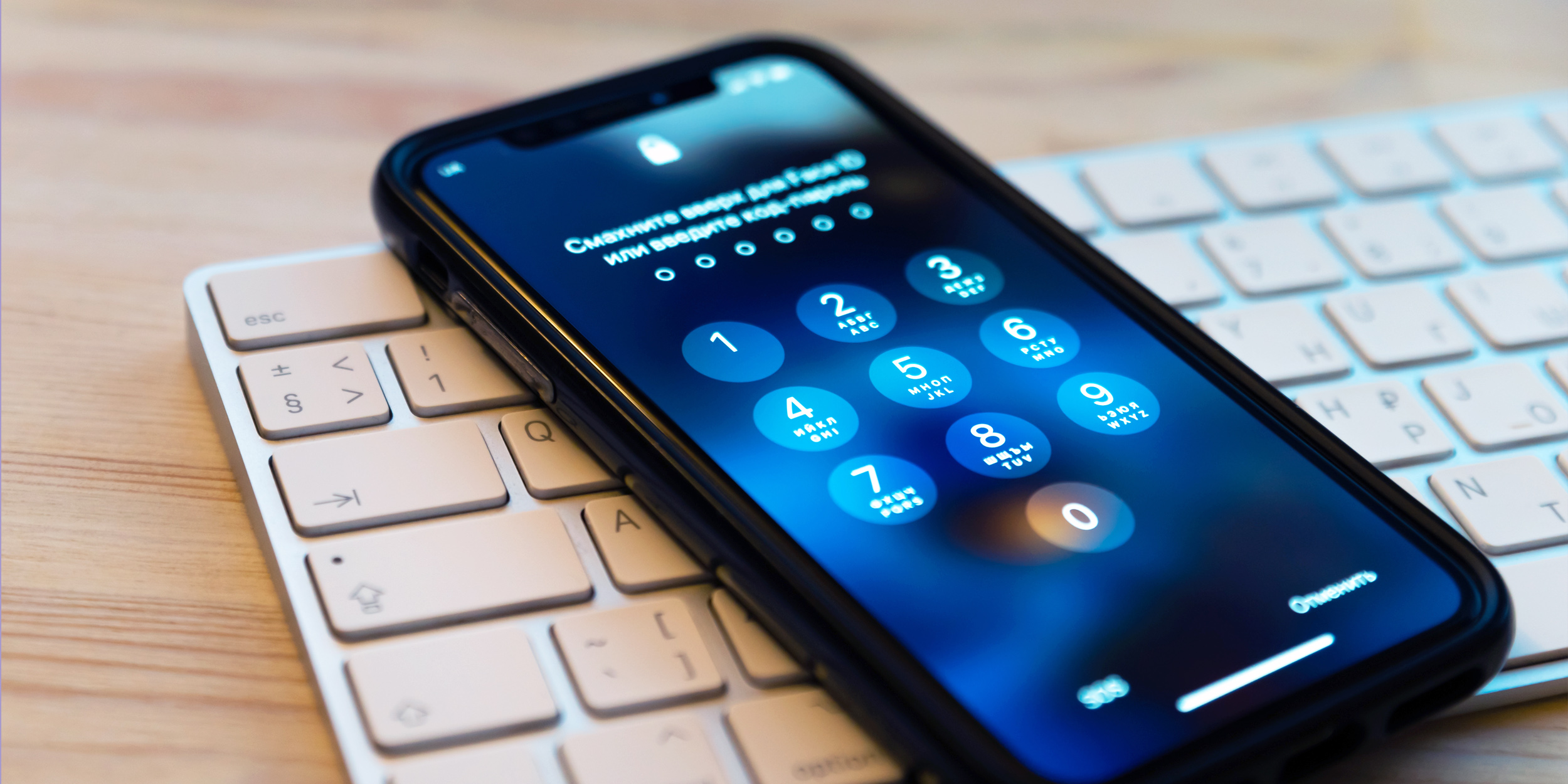
Блокировка телефона Samsung может стать неприятной неожиданностью для любого пользователя. Причины блокировки могут быть разнообразными: от забывания пароля до сбоя в программном обеспечении. Вне зависимости от причины, заблокированный телефон ограничивает доступ к важной информации и приложениям, что может вызвать стресс и неудобства.
В этой статье мы рассмотрим различные способы разблокировки телефона Samsung, чтобы вы могли быстро восстановить доступ к своему устройству. Мы предложим как простые методы, такие как разблокировка через Google-аккаунт, так и более сложные решения, включая использование сервисного центра Samsung. Наши пошаговые инструкции помогут вам выбрать наиболее подходящий способ для вашей ситуации и безопасно разблокировать ваше устройство.
Способы разблокировки телефона Samsung
Разблокировка через Google-аккаунт
Для разблокировки телефона Samsung с помощью Google-аккаунта необходимо соблюдение следующих условий:
- Телефон должен быть подключен к интернету (через Wi-Fi или мобильные данные).
- Устройство должно быть связано с Google-аккаунтом, на который у вас есть доступ.
- У вас должны быть правильные учетные данные для входа в Google-аккаунт (адрес электронной почты и пароль).
Шаги для разблокировки
Включите телефон и перейдите на экран ввода пароля. После нескольких неудачных попыток ввода пароля появится опция «Забыли пароль?» или «Не удается разблокировать устройство?». Нажмите на эту опцию. Вы будете перенаправлены на страницу восстановления доступа через Google-аккаунт. Введите адрес электронной почты и пароль от Google-аккаунта, связанного с устройством. Подтвердите вход. Если данные введены правильно, система предложит вам установить новый пароль для разблокировки устройства. Установите новый пароль и подтвердите его. После этого вы сможете использовать новый пароль для разблокировки телефона. Теперь ваш телефон разблокирован, и вы можете получить к нему доступ, используя новый пароль.
Использование функции «Найти устройство»
Функция «Найти устройство» (Find My Device) от Google позволяет владельцам устройств Android, включая телефоны Samsung, удаленно управлять своими устройствами. С помощью этой функции можно найти местоположение устройства, заблокировать его, а также сбросить данные. Одна из полезных функций — разблокировка устройства, что особенно полезно, если вы забыли пароль.
Инструкция по использованию
- Войдите в Google-аккаунт: перейдите на сайт Find My Device с другого устройства или компьютера и войдите в свой Google-аккаунт, связанный с заблокированным телефоном.
- Выберите устройство: на главной странице «Find My Device» отобразятся все устройства, связанные с вашим аккаунтом. Выберите заблокированный телефон Samsung.
- Найдите устройство: после выбора устройства, вы увидите его текущее местоположение на карте (если телефон включен и подключен к интернету).
- Выберите действие: На экране будут доступны три основные опции: воспроизвести звук, защитить устройство, очистить устройство
- Защитите устройство: выберите опцию «Защитить устройство». Вам будет предложено ввести новый пароль для разблокировки телефона. После установки нового пароля, телефон будет заблокирован с этим паролем.
- Разблокируйте телефон: введите новый пароль на экране блокировки вашего телефона Samsung. Теперь ваш телефон разблокирован и готов к использованию.
Разблокировка через сервисный центр Samsung
Обращение в сервисный центр Samsung рекомендуется в случаях, когда все методы самостоятельной разблокировки были безуспешными, устройство повреждено физически или программно, что делает невозможным его разблокировку обычными способами, вы не помните данные Google-аккаунта и не можете восстановить их, телефон был заблокирован по причине попытки взлома или других подозрительных действий, либо требуется профессиональная помощь для восстановления устройства.
Процедура разблокировки
Перед визитом в сервисный центр убедитесь, что у вас есть все необходимые документы: гарантийный талон (если телефон на гарантии), чек или квитанция о покупке, удостоверение личности для подтверждения права собственности на устройство. Найдите ближайший официальный сервисный центр Samsung через официальный сайт Samsung или по телефону горячей линии поддержки. Придите в выбранный сервисный центр с вашим телефоном и документами.
Объясните сотрудникам центра, что ваш телефон заблокирован и вы не можете его разблокировать самостоятельно. Предоставьте все необходимые документы и информацию о вашем устройстве. Сотрудники сервисного центра проведут диагностику устройства для определения причины блокировки и возможных способов её устранения, что может занять некоторое время.
После диагностики специалисты сервисного центра предложат вам варианты решения проблемы. В большинстве случаев они могут разблокировать устройство, сбросив настройки до заводских. В некоторых случаях может потребоваться замена программного обеспечения. После завершения всех процедур вы получите ваш телефон обратно. В зависимости от объема работы, это может занять от нескольких часов до нескольких дней. Убедитесь, что телефон работает и разблокирован перед тем, как покинуть сервисный центр.
Использование сторонних программ
Существуют различные сторонние программы, которые могут помочь в разблокировке телефона Samsung. Вот некоторые из них:
- Dr.Fone — Unlock (Android): Программа от Wondershare, которая предлагает простое решение для разблокировки экрана Android-устройств.
- iMyFone LockWiper (Android): Приложение, позволяющее быстро удалить блокировку экрана на устройствах Android.
- Tenorshare 4uKey for Android: Этот инструмент поддерживает разблокировку разных типов блокировок на Android-устройствах.
- PassFab Android Unlocker: Еще одно популярное приложение, которое может помочь разблокировать телефон без пароля.
Сравнения методов по критериям
| Метод | Скорость | Безопасность | Удобство |
| Google-аккаунт | Высокая | Высокая | Высокая |
| «Найти устройство» | Средняя | Высокая | Высокая |
| Сервисный центр | Низкая | Высокая | Низкая |
| Сторонние программы | Высокая | Низкая | Средняя |
Разблокировка телефона Samsung может быть выполнена разными методами, каждый из которых имеет свои преимущества и недостатки. Использование Google-аккаунта и функции «Найти устройство» предлагают высокую безопасность и удобство, но требуют, чтобы устройство было подключено к интернету и связано с Google-аккаунтом. Обращение в сервисный центр обеспечивает профессиональную помощь, однако занимает больше времени и может быть менее удобным. Сторонние программы обеспечивают быстрый результат, но могут представлять риск для безопасности и привести к потере данных.
Выбор метода зависит от конкретной ситуации и предпочтений пользователя. Важно помнить о безопасности своих данных и выбирать наиболее надежные и проверенные способы разблокировки.