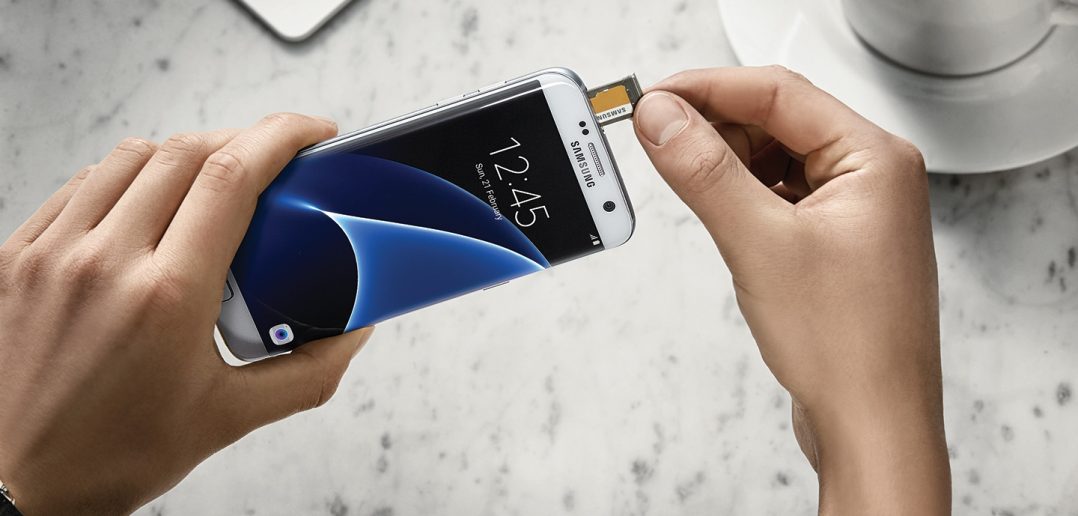
В современных смартфонах часто возникает проблема нехватки внутренней памяти, особенно если вы активно используете приложения, делаете много фотографий и видео, или загружаете большое количество мультимедийного контента. Смартфоны Samsung позволяют решить эту проблему, используя SD-карту в качестве основной памяти. В данной статье мы рассмотрим, как правильно подготовить SD-карту, перенести на нее данные и настроить ее как основную память на устройствах Samsung. Это поможет вам освободить внутреннюю память и оптимизировать работу
вашего телефона.
Подготовка к использованию SD-карты в качестве основной памяти
Перед тем как начать использовать SD-карту в качестве основной памяти на вашем смартфоне Samsung, необходимо выполнить несколько подготовительных шагов. Они включают форматирование карты, перемещение приложений и мультимедийных файлов, а также настройку SD-карты по умолчанию для хранения данных. Следующие шаги помогут вам правильно подготовить и использовать SD-карту для оптимизации внутренней памяти вашего устройства.
Шаги по переносу данных на SD-карту
| Шаг | Описание |
| Форматирование SD-карты | Форматирование карты через настройки телефона. |
| Перемещение приложений | Использование настроек для переноса приложений. |
| Перенос мультимедийных файлов | Перенос фото, видео и музыки на SD-карту. |
| Настройка SD-карты как основной | Настройка по умолчанию для хранения данных. |
| 5. Проверка и оптимизация | Проверка на ошибки и оптимизация использования. |
Перенос данных на SD-карту
Перемещение приложений на SD-карту
Для перемещения приложений на SD-карту откройте «Настройки» телефона, перейдите в раздел «Приложения» или «Управление приложениями», выберите нужное приложение и нажмите «Переместить на SD-карту» (если эта опция доступна). Подтвердите действие и дождитесь завершения процесса.
Имейте в виду, что не все приложения можно переместить: системные и предустановленные приложения не подлежат переносу. В таком случае можно использовать сторонние приложения, такие как AppMgr III (App 2 SD). Обратите внимание, что приложения на SD-карте могут работать медленнее, особенно при использовании карт с низкой скоростью записи, поэтому выбирайте карты класса UHS-I или UHS-II. При обновлении приложений они могут возвращаться во внутреннюю память, и их придется перемещать повторно. Также убедитесь, что SD-карта правильно установлена и не повреждена, чтобы избежать проблем с доступом к данным.
Перенос мультимедийных файлов
Перенос мультимедийных файлов, таких как фотографии, видео и музыка, на SD-карту на смартфоне Samsung можно осуществить несколькими способами. Один из самых простых методов — использование встроенных функций телефона. Откройте «Настройки», перейдите в раздел «Память», выберите опцию «Перенести данные на SD-карту» и следуйте инструкциям на экране.
Другой способ — воспользоваться встроенным файловым менеджером. Найдите приложение «Мои файлы» или аналогичное, перейдите в раздел внутренней памяти, выберите нужные мультимедийные файлы и переместите их на SD-карту, используя опцию «Переместить» или «Копировать».
Вы также можете использовать сторонние приложения для управления файлами, такие как ES File Explorer или Total Commander, которые предоставляют удобный интерфейс для перемещения и копирования файлов между внутренней памятью и SD-картой.
Настройка SD-карты как основной памяти
Пошаговое руководство по настройке SD-карты как основной памяти
- Вставьте SD-карту в устройство: убедитесь, что SD-карта вставлена правильно и распознана вашим смартфоном Samsung.
- Откройте настройки телефона: перейдите в меню «Настройки» и найдите раздел «Память» или «Хранилище».
- Выбор SD-карты как основной памяти: в разделе «Память» выберите SD-карту. Найдите опцию «Форматировать как внутреннюю память» или «Использовать как основное хранилище» и выберите ее. Это действие может удалить все данные с карты, поэтому убедитесь, что все важные файлы сохранены.
- Перенос данных: после форматирования вам будет предложено перенести данные на SD-карту. Следуйте инструкциям на экране, чтобы переместить приложения и файлы.
- Перезагрузка устройства: перезагрузите смартфон, чтобы убедиться, что изменения вступили в силу и SD-карта используется в качестве основной памяти.
Важные настройки в разделе памяти
- Мониторинг использования памяти: в разделе «Память» вы можете отслеживать использование внутренней и внешней памяти. Это поможет вам контролировать заполненность и освободить место при необходимости.
- Настройка сохранения данных по умолчанию: убедитесь, что все новые данные (фотографии, видео, загрузки и т.д.) сохраняются на SD-карте. Это можно настроить в разделах «Камера», «Браузер» и других приложениях.
- Управление приложениями: в разделе «Приложения» вы можете перемещать установленные приложения между внутренней памятью и SD-картой, что позволит оптимизировать использование пространства.
- Очистка памяти: используйте встроенные инструменты для очистки памяти от временных файлов и кеша. Это поможет поддерживать высокую производительность устройства.
Потенциальные проблемы и их решение
При использовании SD-карты как основной памяти на устройствах Samsung могут возникнуть несколько проблем. Одна из них — снижение производительности приложений, что можно решить, используя карты с высокой скоростью записи, такие как UHS-I или UHS-II. Проблемы с обновлением приложений, которые возвращаются во внутреннюю память, решаются повторным перемещением приложений или использованием сторонних приложений для управления переносом данных.
Проблемы с доступом к данным могут возникнуть, если карта неправильно установлена или повреждена. Убедитесь, что карта вставлена правильно и не имеет повреждений. Регулярное форматирование и резервное копирование данных помогут предотвратить потерю информации. Не все приложения можно переместить на SD-карту, поэтому важно оставлять критически важные приложения во внутренней памяти, а мультимедийные файлы переносить на SD-карту.
Советы по поддержке и уходу за SD-картой для долгосрочного использования.
Для долгосрочного использования SD-карты на устройствах Samsung важно следовать нескольким советам по поддержке и уходу. Используйте карты с высокой скоростью записи (UHS-I или UHS-II) для обеспечения быстрого доступа к данным и стабильной работы приложений. Регулярно форматируйте SD-карту, проверяйте её на ошибки и создавайте резервные копии важных данных, чтобы избежать потери информации. Убедитесь, что карта правильно установлена и не имеет физических повреждений. Оставляйте критически важные приложения во внутренней памяти, перемещая мультимедийные файлы на SD-карту. Следуя этим рекомендациям, вы сможете максимально эффективно использовать SD-карту и продлить её срок службы.