Когда ваш Samsung ежесекундно обрабатывает десятки фоновых ИИ-процессов Galaxy AI, простая перезагрузка стала чем-то вроде «глубокого вдоха» для системы. Даже самый мощный флагман со временем может начать «задумываться» из-за переполненного кэша нейросетей или мелких конфликтов в One UI 8. Перезапуск — это самый быстрый и безопасный способ сбросить накопившееся программное напряжение, вернуть интерфейсу эталонную плавность и восстановить адекватный расход батареи. Мы разобрались, как правильно перезагружать современные устройства Samsung, чтобы моментально устранять ошибки связи, зависания приложений и возвращать смартфону ту скорость работы, которую вы ощущали в день покупки.
Основные причины, когда нужна перезагрузка
Перезагрузка требуется в ситуациях, когда система начинает работать нестабильно или с заметными задержками. Это может проявляться в виде зависаний интерфейса, медленного отклика на действия пользователя или некорректной работы приложений. Также необходимость перезапуска возникает после обновлений системы, когда изменения еще не полностью применились. Иногда смартфон может перегреваться или неправильно обрабатывать фоновые процессы, что также решается перезагрузкой. В ряде случаев устройство перестает реагировать на команды, и перезапуск становится единственным способом вернуть его к рабочему состоянию без дополнительных вмешательств.
Стандартная перезагрузка через меню
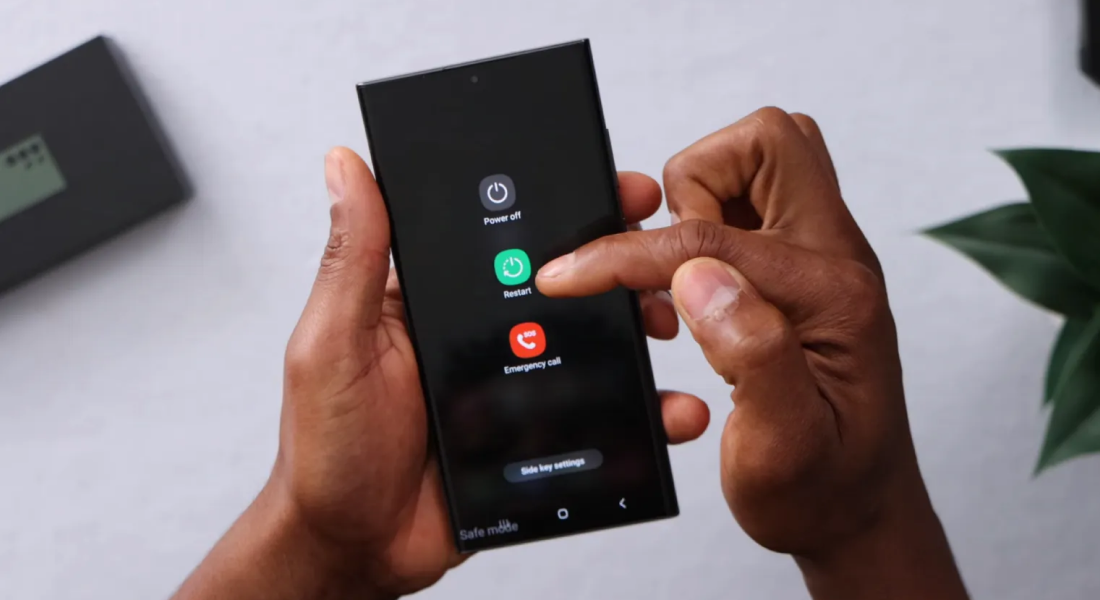
- Удерживается кнопка питания на боковой грани устройства в течение нескольких секунд, после чего на экране появляется меню управления питанием с вариантами действий.
- В появившемся меню выбирается пункт «Перезагрузка», который может обозначаться иконкой с круговой стрелкой в интерфейсе One UI.
- Подтверждается действие повторным нажатием на кнопку «Перезагрузить», если система запрашивает дополнительное подтверждение.
- Смартфон автоматически завершает работу активных приложений, закрывает фоновые процессы и начинает перезапуск системы.
- Экран временно гаснет, появляется логотип Samsung, после чего устройство загружается в обычном режиме.
- После включения все основные функции становятся доступными, при этом временные ошибки и зависания обычно устраняются.
Принудительная перезагрузка Samsung
Принудительная перезагрузка используется в случаях, когда смартфон полностью завис и не реагирует на касания или нажатия кнопок. Для этого одновременно удерживаются кнопка питания и кнопка уменьшения громкости в течение примерно 7–10 секунд. После этого устройство автоматически выключается и начинает перезапуск. Такой способ не удаляет данные и не влияет на сохранённые файлы, так как выполняется на уровне системы управления питанием. Метод особенно полезен при критических сбоях, когда стандартное меню недоступно. После перезапуска система возвращается к нормальной работе, а временные ошибки, вызвавшие зависание, чаще всего исчезают.
Перезагрузка через настройки системы
- Открывается приложение «Настройки» на смартфоне Samsung через главный экран или панель приложений.
- Переход осуществляется в раздел «Общие настройки», где находятся системные параметры управления устройством.
- Выбирается пункт «Сброс», в котором доступны различные варианты восстановления и перезапуска.
- Находится функция «Перезагрузка» или аналогичный пункт, в зависимости от версии One UI.
- Подтверждается выполнение действия через соответствующую кнопку на экране.
- Устройство автоматически завершает активные процессы и выполняет перезапуск системы без вмешательства пользователя.
- После включения смартфон возвращается к рабочему состоянию с обновлёнными системными процессами.
Итоги
Перезагрузка остается самым дешевым и эффективным способом «лечения» 90% программных сбоев Android 16. Samsung предлагает не только ручные методы, но и умную функцию «Автоматическая оптимизация», которая сама перезапустит устройство ночью, когда вы им не пользуетесь. Это позволяет системе вовремя очищать кэш и закрывать «застрявшие» фоновые службы без вашего участия. Независимо от того, используете ли вы стандартное меню или принудительный сброс кнопками при зависании, этот инструмент всегда под рукой, чтобы вернуть смартфону его заводскую скорость. Настройте график перезагрузки один раз — и забудьте о фризах, наслаждаясь мощью своего устройства на все 100%.