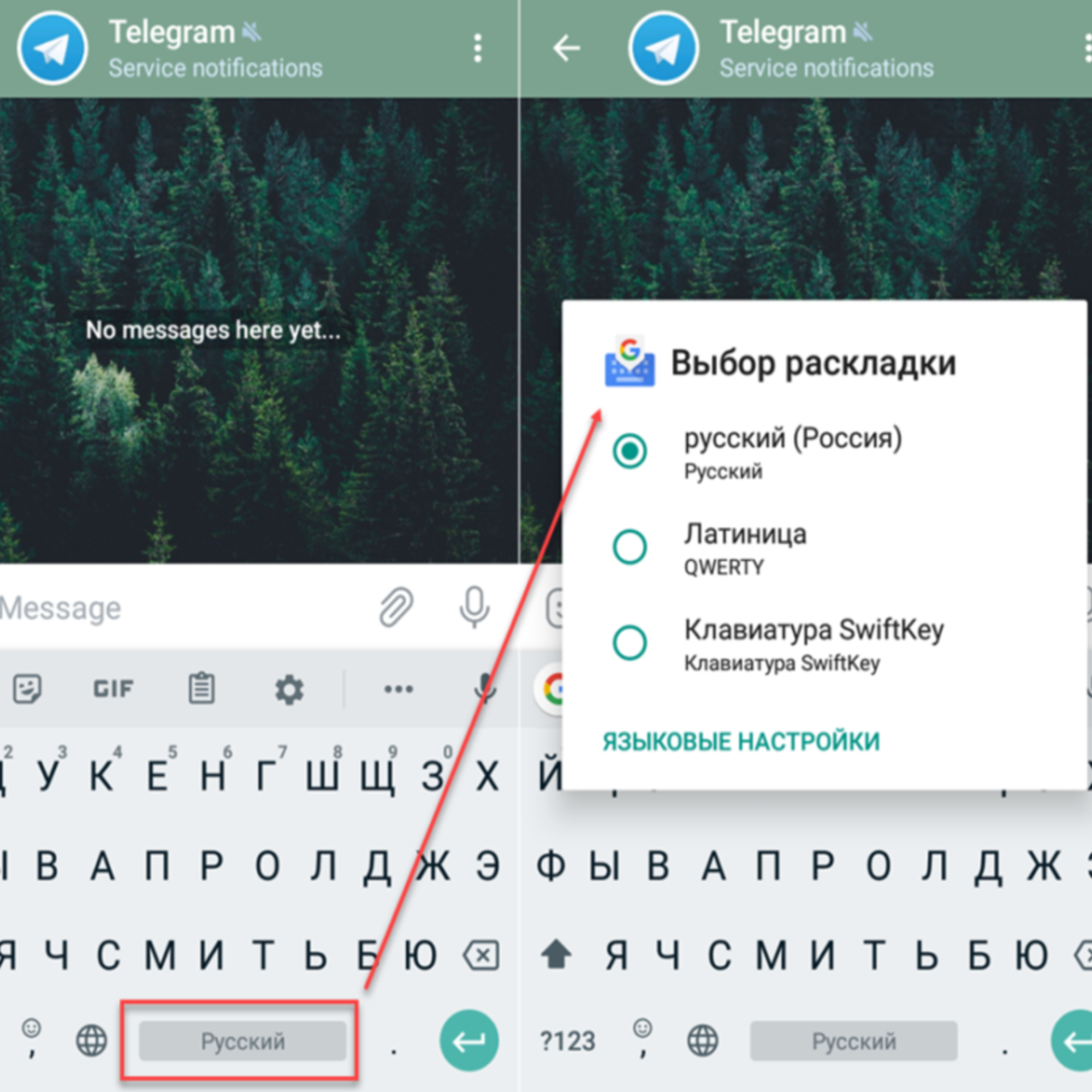
Современные смартфоны Samsung предоставляют пользователям возможность настроить клавиатуру в соответствии с их предпочтениями. Вы можете выбрать новую клавиатуру из доступных в магазине приложений, настроить её функционал или просто переключиться между уже установленными вариантами. В этой статье мы расскажем, как заменить клавиатуру на телефоне Samsung, а также предложим советы по настройке и выбору подходящего варианта.
Для чего менять клавиатуру?
Смена клавиатуры на телефоне может быть полезной в различных ситуациях:
- Если вы хотите использовать дополнительные функции, такие как автозамена или жестовый ввод.
- Когда стандартная клавиатура кажется неудобной.
- Для работы с дополнительными языками или специализированными символами.
- Если вас интересует уникальный дизайн или кастомизация клавиатуры.
Какие клавиатуры можно установить?
На устройствах Samsung по умолчанию установлена клавиатура Samsung Keyboard, которая поддерживает базовый набор функций, таких как автозамена, голосовой ввод и смайлы. Однако вы можете скачать альтернативные клавиатуры, включая:
- Gboard от Google — популярный вариант с обширным функционалом.
- SwiftKey от Microsoft — клавиатура с возможностью обучаться вашему стилю написания.
- Grammarly Keyboard — клавиатура для проверки орфографии и грамматики.
- Fleksy или Chrooma для тех, кто ищет уникальный дизайн и настройки.
Пошаговая инструкция по смене клавиатуры на Samsung
- Зайдите в настройки телефона
Откройте меню настроек, нажав на значок шестерёнки в списке приложений или на панели уведомлений. - Перейдите в раздел «Общее управление»
В меню настроек найдите и выберите пункт «Общее управление». - Выберите «Язык и ввод»
В разделе «Общее управление» нажмите на «Язык и ввод». Здесь вы найдёте параметры, связанные с клавиатурой и методами ввода. - Откройте настройки клавиатуры
Нажмите на пункт «Экранная клавиатура». Вы увидите список доступных клавиатур, установленных на вашем устройстве. - Выберите новую клавиатуру
Если вы уже скачали другую клавиатуру, она появится в списке. Выберите нужный вариант, чтобы сделать её основной. - Скачайте новую клавиатуру, если её нет в списке
Если желаемая клавиатура ещё не установлена, вернитесь на главный экран и откройте магазин приложений Google Play.- Найдите клавиатуру, которую вы хотите установить (например, Gboard или SwiftKey).
- Нажмите «Установить» и дождитесь окончания загрузки.
- После установки вернитесь в раздел «Экранная клавиатура» и выберите новую клавиатуру.
- Настройте параметры клавиатуры
После выбора клавиатуры нажмите на её название в списке, чтобы открыть настройки. Здесь можно изменить тему, включить или отключить автозамену, добавить дополнительные языки ввода и активировать голосовой ввод. - Переключение клавиатуры во время ввода
Если вы хотите временно переключиться между клавиатурами:- Откройте любое приложение, где можно вводить текст (например, сообщения).
- Нажмите на значок клавиатуры в правом нижнем углу экрана.
- Выберите нужную клавиатуру из появившегося списка.
Часто задаваемые вопросы
- Что делать, если новая клавиатура не отображается в списке?
Убедитесь, что клавиатура скачана и установлена корректно. Проверьте её наличие в разделе «Экранная клавиатура». Если она всё равно не отображается, попробуйте перезагрузить телефон. - Можно ли удалить стандартную клавиатуру Samsung?
Стандартная клавиатура является частью системы, поэтому её нельзя удалить. Однако вы можете отключить её, если используете стороннюю клавиатуру. - Почему клавиатура не переключается?
Возможно, новая клавиатура не выбрана по умолчанию. Вернитесь в настройки и повторите шаги, чтобы выбрать её основной. - Как добавить новый язык ввода?
Откройте настройки выбранной клавиатуры и найдите раздел «Языки». Добавьте необходимые языки и выберите способ их переключения (например, жестом или кнопкой).
Советы по выбору клавиатуры
- Определите свои потребности. Если вы часто пишете тексты на нескольких языках, выбирайте клавиатуру с удобной поддержкой мульти-язычного ввода.
- Обратите внимание на функциональность. Например, Gboard поддерживает ввод жестами, поиск GIF и голосовой ввод.
- Попробуйте разные варианты. Большинство клавиатур бесплатны, поэтому вы можете установить несколько приложений и выбрать наиболее удобное.
- Обратите внимание на конфиденциальность. Убедитесь, что клавиатура не требует избыточных разрешений.
Вывод
Смена клавиатуры на телефоне Samsung — это простой процесс, который позволяет улучшить опыт ввода текста и сделать использование устройства более удобным. Вы можете выбрать клавиатуру с расширенным функционалом, стильным дизайном или уникальными настройками. Используя пошаговую инструкцию, вы легко подключите новую клавиатуру и настроите её под свои нужды.